Hilfe · Rechnungen
Angebot erstellen und in Rechnung umwandeln
Aktualisiert am 14. Oktober 2026
Ein Angebot ist in wenigen Minuten fertig: Positionen wie auf einer Rechnung, ein „Gültig bis“ und auf Wunsch ein kurzer Einleitungs- und Schlusstext. Sagt Ihr Kunde zu, wird daraus mit einem Klick die Rechnung.
„Neues Angebot“ klicken
Sie finden „Neues Angebot“ im Dashboard gleich neben „Neue Rechnung“, unter Angebote im Menü und am Handy unter „Neu“.

Kunde, Gültigkeit und Positionen eintragen
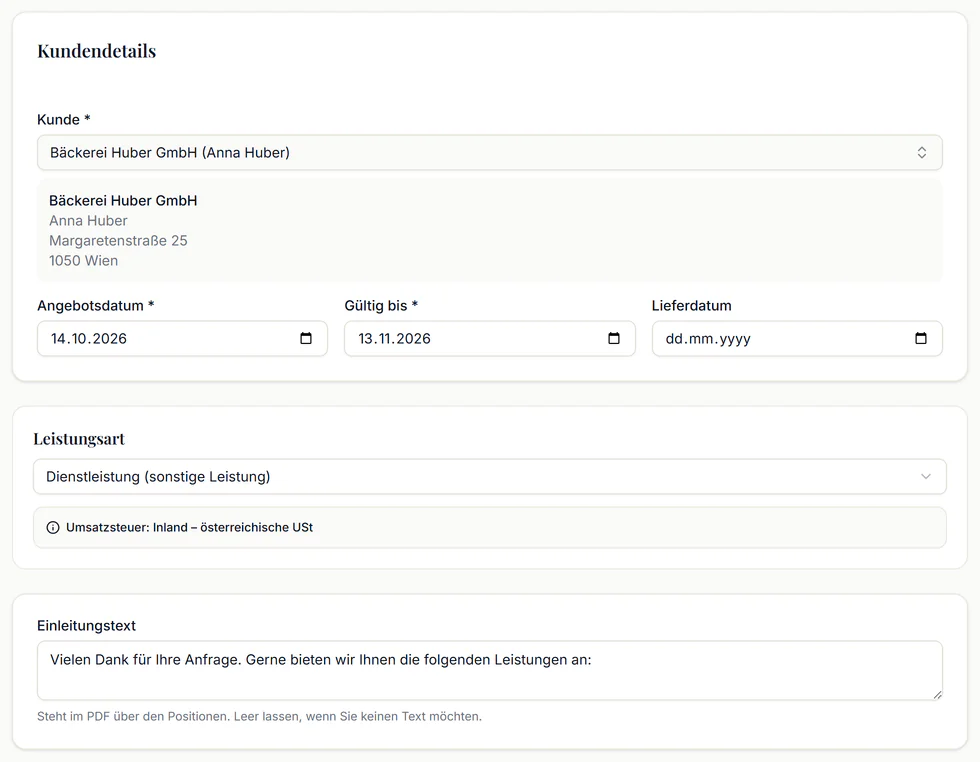
Wählen Sie den Kunden — oder legen Sie ihn mit „Neuen Kunden anlegen“ direkt im Formular an. „Gültig bis“ steht auf 30 Tagen. Einleitungs- und Schlusstext sind vorausgefüllt; Sie können sie ändern oder leer lassen.
Die Positionen tragen Sie wie auf einer Rechnung ein: Beschreibung, Menge, Einheit, Einzelpreis und USt-Satz — oder eine Leistung aus Ihrem Katalog. Für Firmenkunden im EU-Ausland gilt automatisch Reverse Charge, wie bei Rechnungen.
Als PDF ansehen und per E-Mail senden
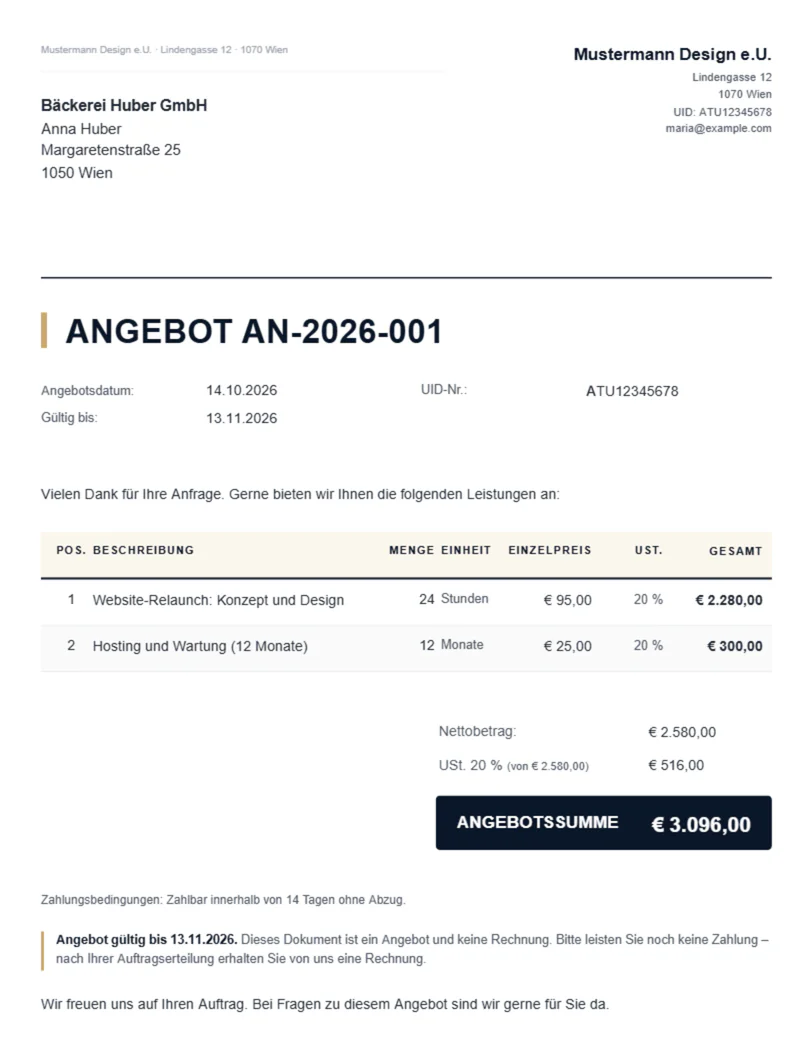
„Angebot erstellen“ speichert den Entwurf. In der Detailansicht zeigt die „PDF-Vorschau“, was Ihr Kunde bekommt. Mit „Senden“ geht das Angebot als PDF-Anhang hinaus — wie bei Rechnungen mit eigener Nachricht und auf Wunsch einer Kopie an Sie.
Erst beim ersten Senden oder PDF-Download bekommt das Angebot seine Nummer, zum Beispiel AN-2026-001. Auf dem PDF steht deutlich, dass es ein Angebot und keine Rechnung ist.
Zusage oder Absage festhalten
Antwortet Ihr Kunde, klicken Sie „Angenommen“ oder „Abgelehnt“. Ist das Datum bei „Gültig bis“ vorbei, zeigt Finonur das Angebot als Abgelaufen. Annehmen können Sie es trotzdem — oder Sie erstellen mit „Duplizieren“ eine Kopie mit neuem Datum.
In Rechnung umwandeln
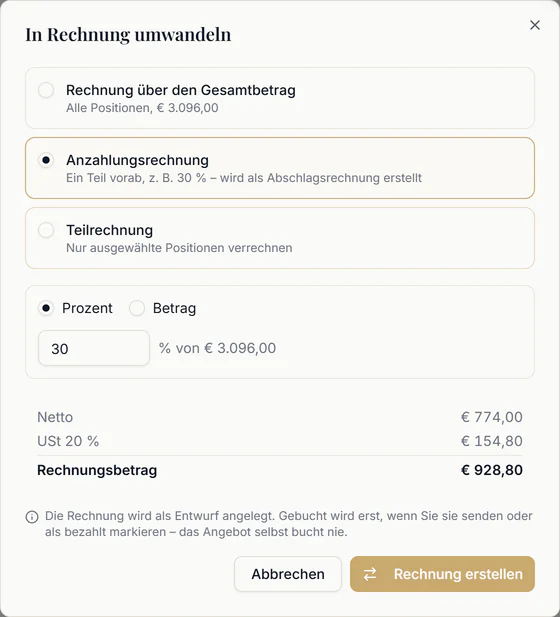
„In Rechnung umwandeln“ übernimmt Kunde, Positionen und Bedingungen in eine neue Rechnung. Sie wählen eine Rechnung über den Gesamtbetrag, eine Anzahlungsrechnung (Prozentsatz oder Betrag) oder eine Teilrechnung für einzelne Positionen. Später zieht die Schlussrechnung alle bereits verrechneten Beträge samt Umsatzsteuer automatisch ab.
Die Rechnung entsteht als Entwurf: kurz prüfen, dann senden. Angebot und Rechnung bleiben miteinander verknüpft.